アンケートを配信する前に、プレビュー画面の確認をお願いいたします。
プレビュー画面確認方法①
リサーチ一覧のアイコン(右から3番目)

プレビュー画面確認方法②
アンケート画面編集の右上の「プレビュー」タブ
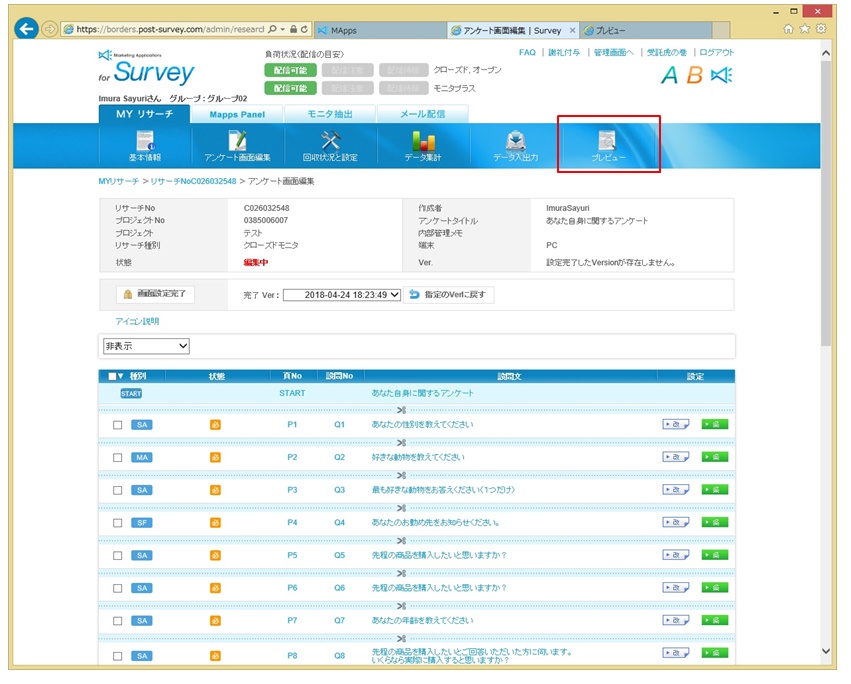
プレビュー画面を表示させたら「ロジック表示」をクリックしてください。
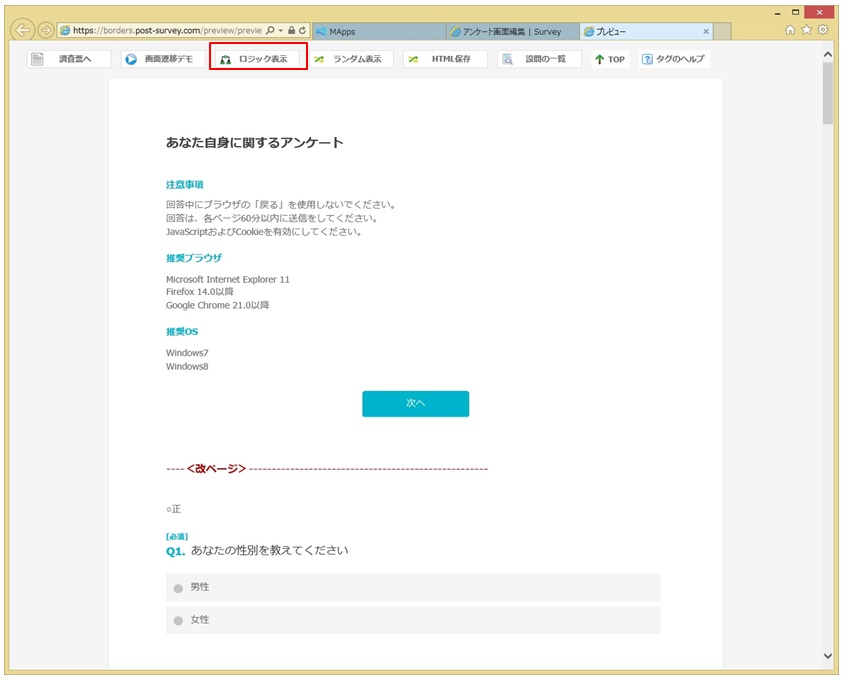
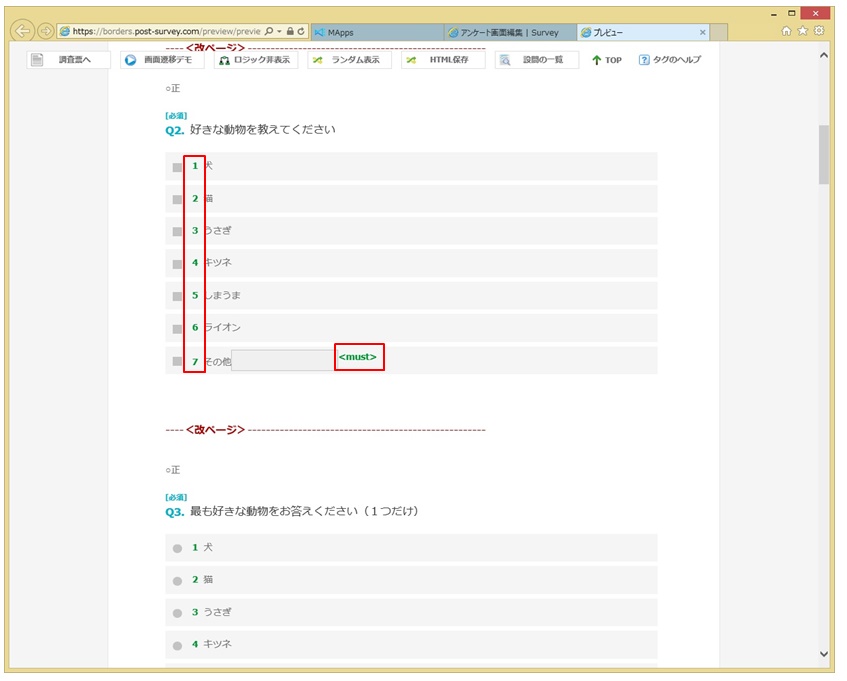
ロジックを表示させることで、選択肢数や入力したタグが表示され、より正確に確認できます。
★割付を確認したい場合:「ctrl + F(windows)」等で検索ボックスを表示し、割付条件・設定内容を検索することで設定個数と設定が合っているかを把握できます。
例:男性20~60代が割付条件の場合
検索ワード例:「<pipe f1=1>」「20代」「f2.t1>=20」「f2.t1<=29」
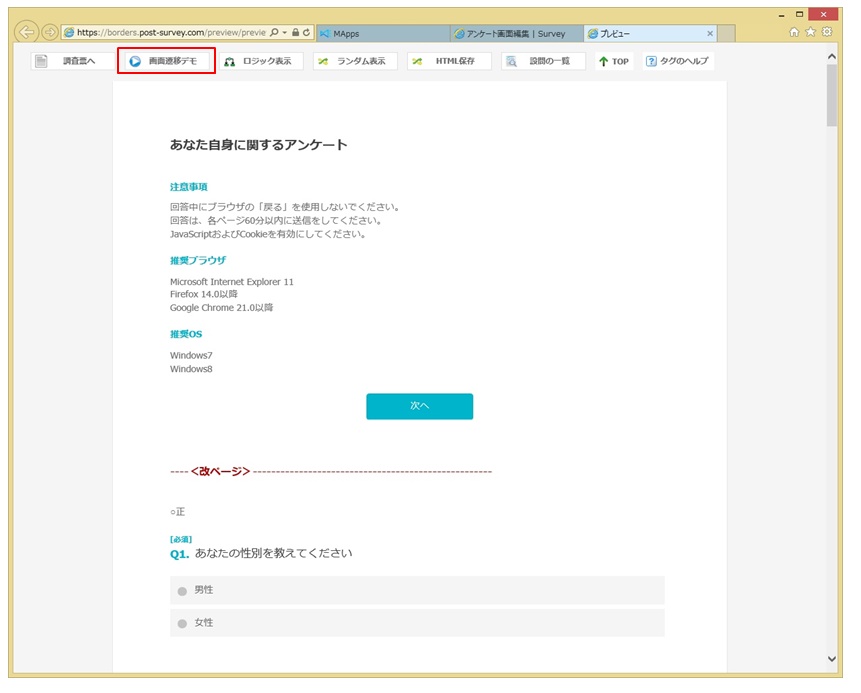
プレビュー画面の確認が終わりましたら、「画面遷移デモ」で実際の動きも確認お願いします。
★割付条件に従って、回答者A/B/Cパターン...というように回答を進めていくと設計のミスを発見しやすいです。
# 確認 画面 方法 プレビュー デモ 制御 設定