データ結合のやり方_ローデータ編
レイアウト編はこちら→スクリーニングと本調査のデータを結合(レイアウトファイル編)
スクリーニングと本調査を分けて配信した際の、結合方法についてご説明します。
その場合は、以下のやり方を参考にしてください。
大まかな流れ
- スクリーニングと本調査のMID(回答者ID)を、 VLOOKUP関数で照らし合わせる
- スクリーニングと本調査どちらもMIDが一致すれば、 スクリーニングと本調査の回答者である
- (不要だったら)スクリーニングのみ回答MIDを削除する
※今からの手順は様々なやり方の一つなので、参考程度にご覧ください。
テキストデータをエクセルで開く方法
- エクセルを開きます
- テキストデータをドラックしながら、エクセル上で離します
- エクセル上に、テキストデータが反映されます
※データ結合作業が慣れないうちはファイルの種類変更を推奨します
エクセル上で開いても、テキストデータのままなので先にエクセルデータに変換することを推奨します。
※テキストデータはシートを増やしても、1シート分しか残りません。複数シートを立ちあげて作業ログを残す場合は先に変換(エクセルなど)が必要です
(フィルターをかけます)
ローデータをエクセル上で開いたら、一行目の(カラム名)箇所に、フィルターをかけます。
※フィルターをかけることで、行単位で並び替えできます。
手順1~4
- 手順1:エクセルファイルを開く
- 手順2:1シート目にスクリーニングのローデータを開く
- 手順3:2シート目に本調査のローデータを開く
- 手順4:3シート目を開く
手順5
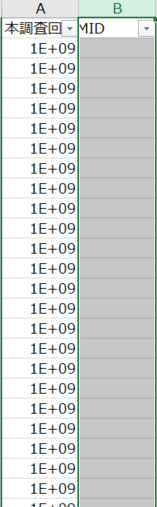
2シート目の本調査ローデータに移動してください。本調査ローデータのB列に1行追加します。
手順6
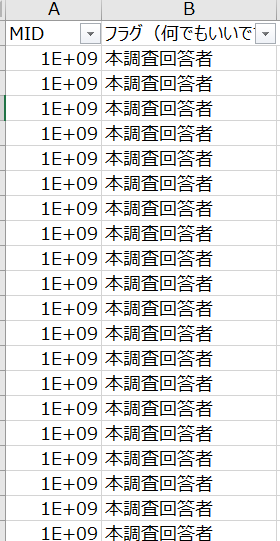
続けて、本調査回答者MIDの横にフラグを立てます。今回は「本調査回答者」とします。
手順7
次は、スクリーニングデータで作業するので、1シート目に移動してください。
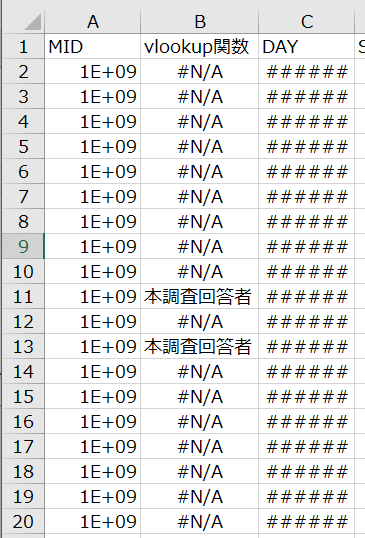
スクリーニング回答者MIDと本調査回答者MIDをVLOOKUP関数で照らし合わせます。
【検索値】スクリーニングのMID
【範囲】本調査回答者MIDとMID横に立てたフラグ。※絶対参照を付けます
【列番号】有れば、本調査回答者MID横に立てた、2列目のフラグを表示されます
【検索の型】第3引数の後ろに「,」がある場合、FALSE(完全一致)が指定されたとみなされます
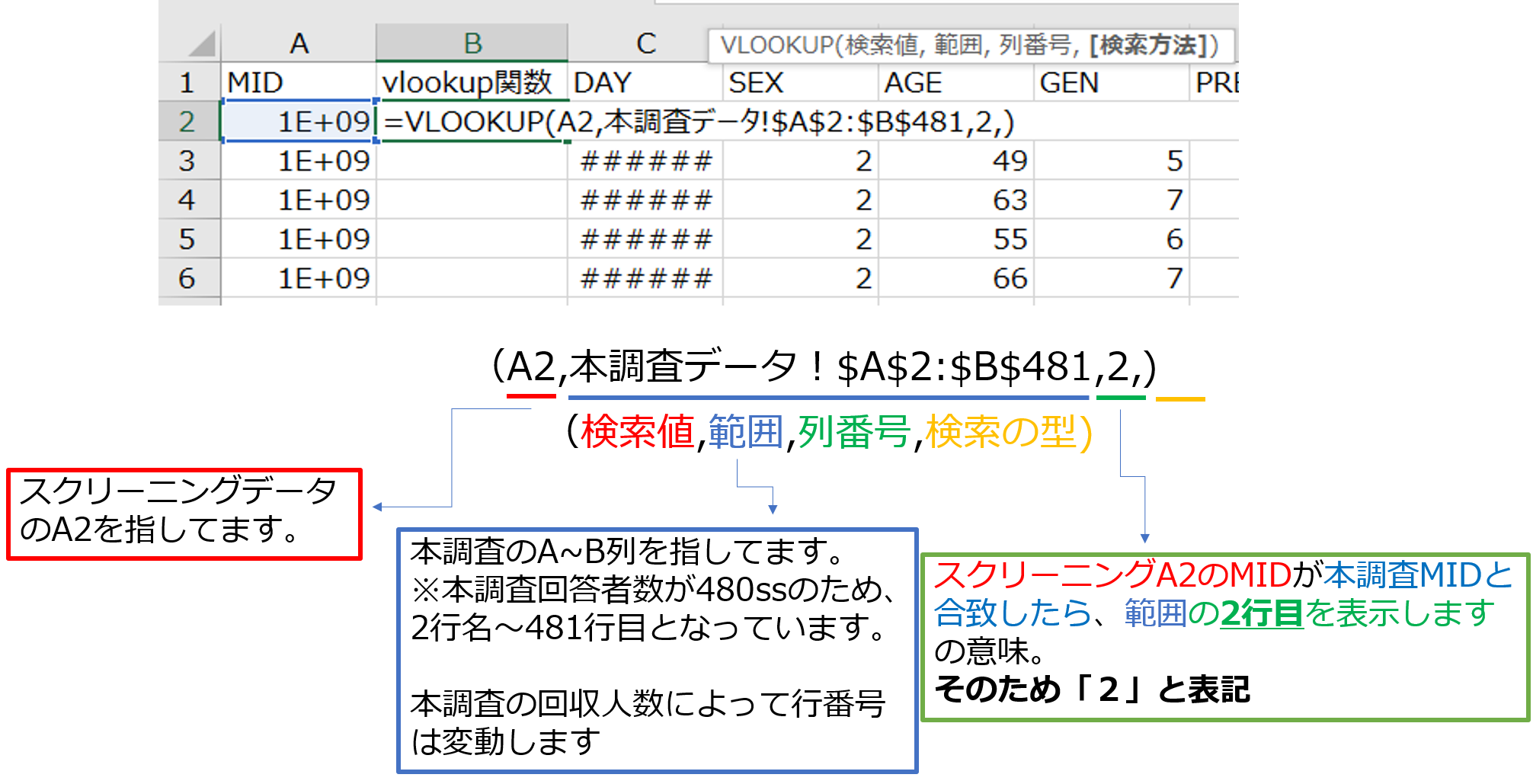
※スクリーニング回答者MIDを、本調査回答者MID一覧から探し、
無し:#N/Aと表示
有り:本調査回答者MID横に立てたフラグ「本調査回答者」を表示
※この時本調査サンプル数、フラグ「本調査回答者」が表示されれば大丈夫です
例)本調査200sだったら、フラグ「本調査回答者」が表示されるのは200個です。
もし本調査回収数と違ったら、VLOOKUP関数の使い方がどこかで間違えたので再度挑戦です
手順8
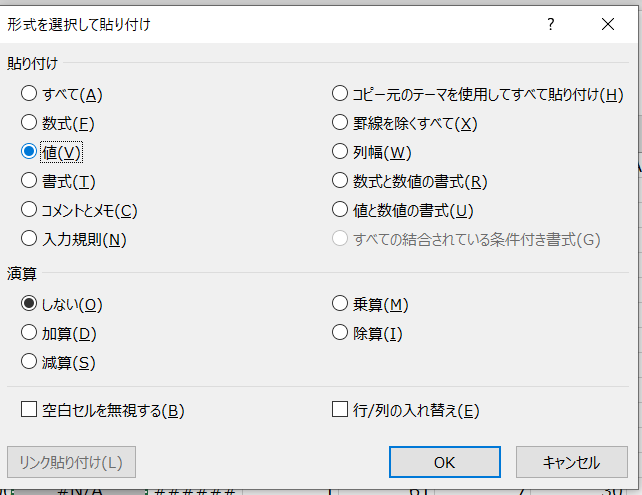
VLOOKUP関数後は、値張りを推奨します。
※関数のまま並べ替えなど行うとExcelが重くなることがあります。
手順9
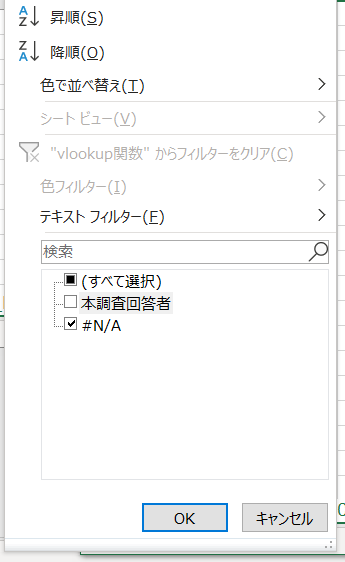
N/A=スクリーニング回答者であるものの、本調査回答者していないという意味です。
昇順に並び替えて、#N/AとB列にフラグがついているデータを行ごと削除しましょう。
※スクリーニングのみ回答者データも必要な場合は削除しなくていいです。
手順10
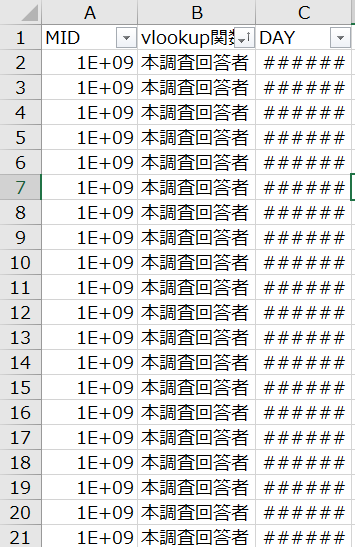
B列にフラグ「1」のみが表示され、スクリーニングと本調査の両方回答したMIDが表示されている状態です。
手順11
次に3つ目のシートを開き、A列にスクリーニングのMID、B列に本調査のMIDを添付します。
・フィルターをかけ、A列とB列を昇順に並べ替えます。
if関数で、A列(SCRのMID)とB列(本調査のMID)の並び順が合っているかの確認をします。
【論理式】スクリーニングMIDと本調査MIDが
【値が真の場合】1を返す
【値が偽の場合】99を返す
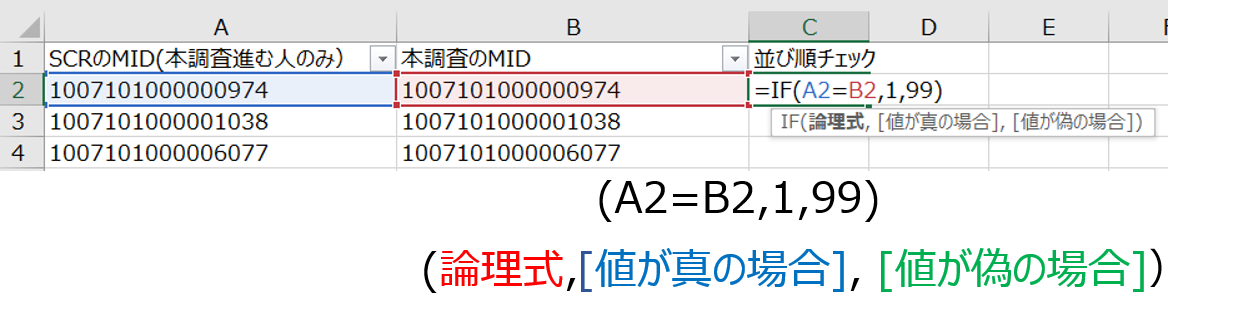
全ての「1」=一致しているのであれば、その並び順のままSCRと本調査データを結合できるので、次のステップに進みます。
※すべて「1」か否かは、目視ではなくフィルターを押して確認しましょう
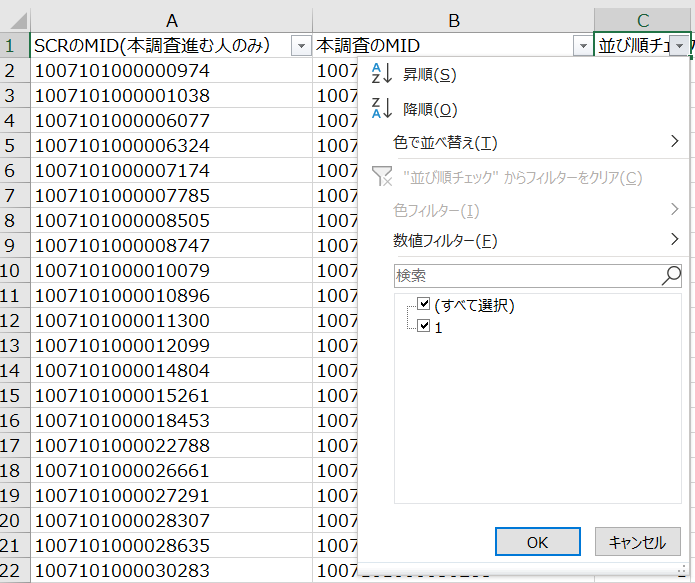
手順12
1シート目のスクリーニングデータに移動します。
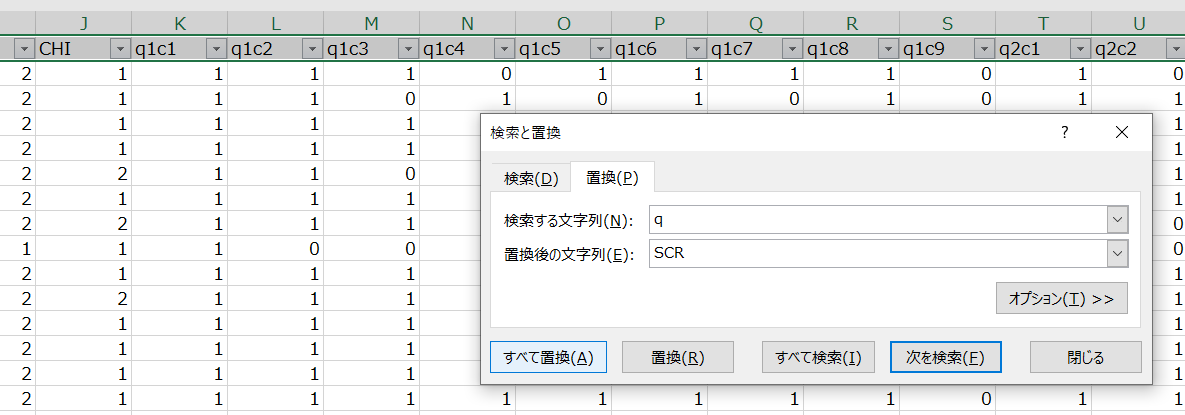
スクリーニングと本調査で設問番号が一緒のため、変更する必要があります。
※スクリーニング、本調査の一問目はそれぞれ、「q1」になっています。
スクリーニングローデータの一行目(カラム)を「q●●」から変更してください。
今回は、スクリーニングの設問番号を【q●●】と変更します。
「検索と置換機能」から、すべて変換すると、一瞬で変更できます。
手順13
次は、本調査データで作業するので、2シート目に移動しましょう。
本調査のA~J列のデータはスクリーニングデータと同様のため、結合する必要ありません。
本調査ローデータのL列以降(q1以降)をコピーします。

手順14
スクリーニングデータで作業するので、1シート目に移動します。
手順13で、コピーした本調査ローデータを、
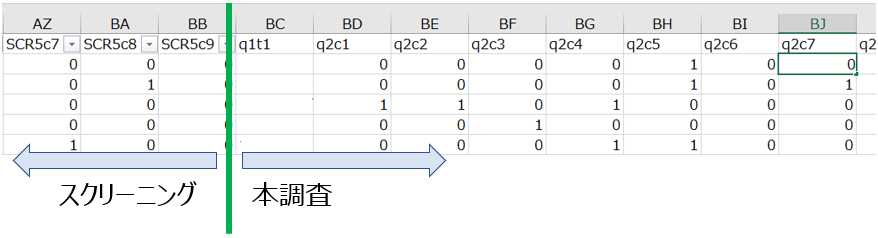
スクリーニングローデータの末尾に結合します。
scr●~:スクリーニング設問
qt1:本調査設問
となります。
手順15
1シート目のスクリーニングローデータを見てください。
最後にB列(今回フラグを付けた列)を削除しましょう。
手順16
これで、結合したデータを作成できました。
弊社の無料集計ツール「forAnalysis(フォーアナリシス)」を使用する場合、テキストデータで保存してください。
ローデータの結合は以上となります。
・。★テキストデータでの保存方法の一例紹介★。・
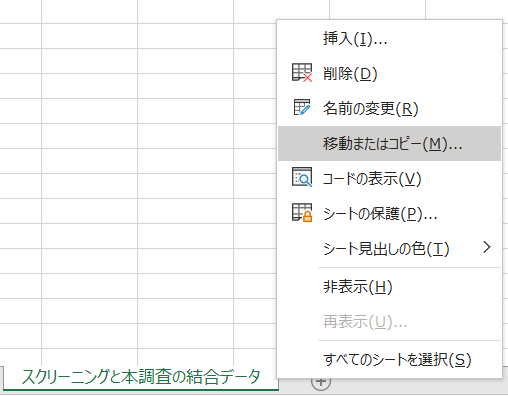
シート下部より、「移動またはコピー」を押下
新しいブックを選択し、コピーを作成するにチェックマークを入れる
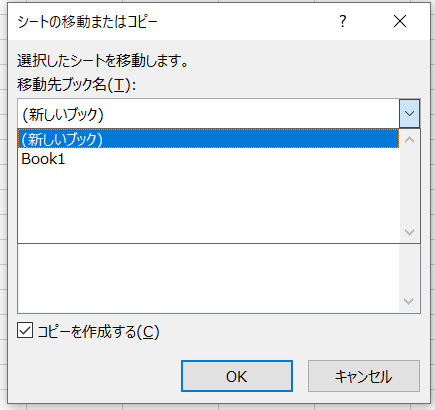
新規エクセルが表示されます。この際、エクセルデータとなっているので
テキストデータに変換して保存し直してください。