スクリーニング→本調査実施時に、どのGATE条件で本調査に進んだのか確認する方法をご説明します。
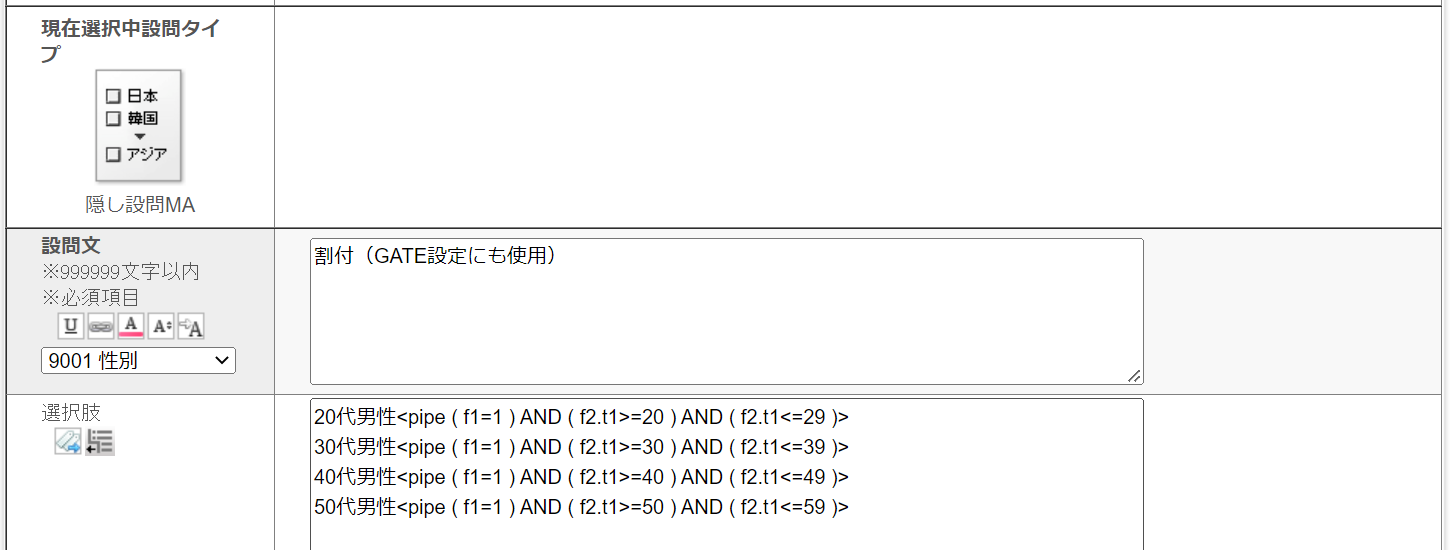
1. GATEが設定された終了条件より前の位置に、GATE設定用の隠し設問を追加します
※隠し設問SA/MAどちらでも構いません。
▼隠し設問MAの選択肢例
【参考】:FAQ【便利】登録情報設問で聴取する際の性年代タグまとめ
【参考】:FAQ【解説】タグについて
20代男性<pipe ( f1=1 ) AND ( f2.t1>=20 ) AND ( f2.t1<=29 )>
30代男性<pipe ( f1=1 ) AND ( f2.t1>=30 ) AND ( f2.t1<=39 )>
40代男性<pipe ( f1=1 ) AND ( f2.t1>=40 ) AND ( f2.t1<=49 )>
50代男性<pipe ( f1=1 ) AND ( f2.t1>=50 ) AND ( f2.t1<=59 )>
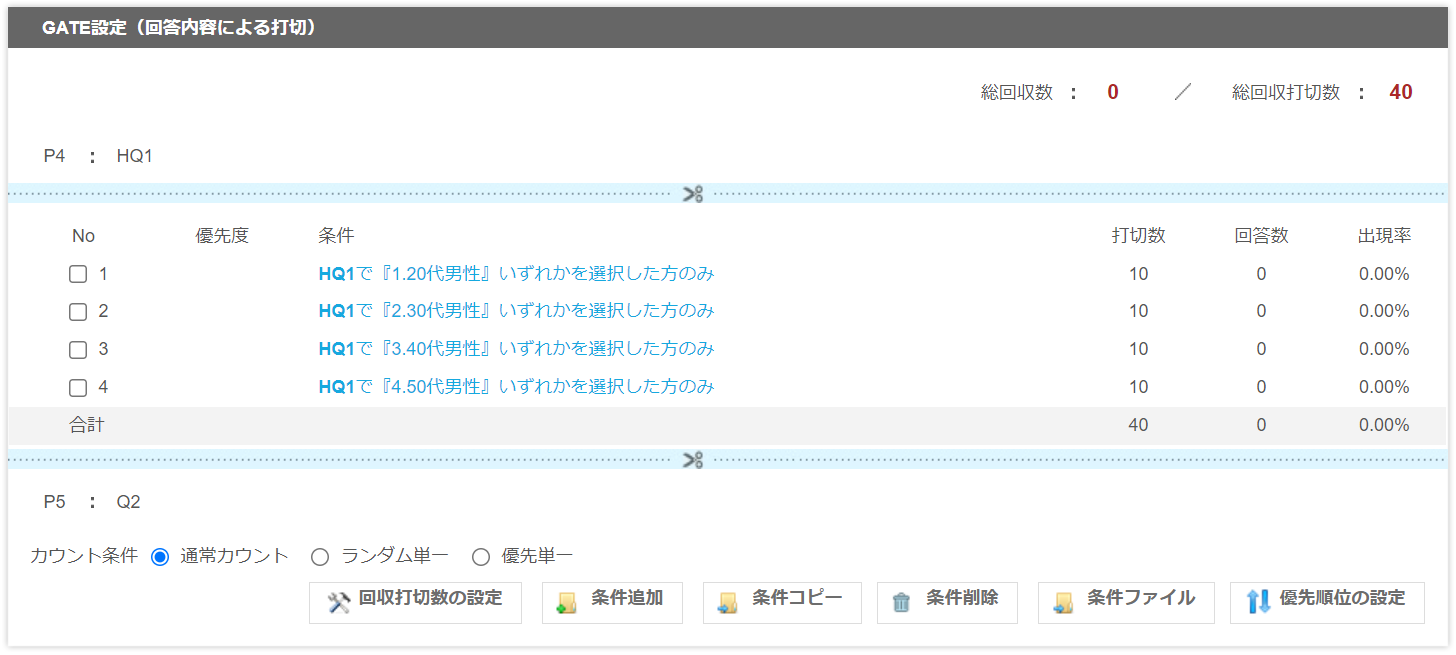
2. GATE設定で隠し設問の選択肢を設定していきます
3. 「プレビュー」→「画面遷移デモ」より回答の確認をしていき、設問の一覧に表示されている
黄色の丸にカーソルを合わせることで、「HQ1=2」というように回答した設問と選択肢番号が表示されます
# 画面遷移デモ デモ 確認 GATE gate ゲート 設定 確認 該当